
WAMPP ile yerel sunucu ve WordPress kurulumu
Table of Contents
WordPress tabanlı bir web sitesi oluştururken karşılaşabileceğiniz en büyük engellerden biri, sürecin maliyetidir. WordPress, açık kaynaklı bir içerik yönetim sistemi (CMS) olarak temelde ücretsiz olsa da, standart paketin sunduğu özellikler bazen ihtiyaçlarınızı tam olarak karşılamayabilir. Bu durum, ihtiyaç duyduğunuz özelleştirmeleri yapmak, ilave tema ve eklentiler satın almak, ve arzu ettiğiniz işlevsellik ile tasarıma ulaşmak için ek yatırımlar yapmanızı gerektirebilir. Bu süreç, hem maddi hem de zaman açısından önemli kaynaklarınızı tüketebilir. Bu nedenle, herhangi bir sunucu hizmeti kiralamadan önce, WordPress projenizi yerel bir sunucu ortamında geliştirmeye başlamak, hem maliyetleri düşürebilir hem de geliştirme sürecinizi daha verimli hale getirebilir. Bu yaklaşım, projenizin erken aşamalarında esneklik sağlar ve fikirlerinizi hızlıca test etme imkanı sunar.
Web geliştirme dünyasında yerinizi almak istiyorsanız, başlangıç noktanız WampServer ve WordPress olabilir. Bu kılavuz, bu iki güçlü aracı kullanarak kendi lokal web sunucunuzu ve içerik yönetim sisteminizi nasıl kuracağınızı adım adım anlatıyor. İlk olarak, WampServer’ı indirerek bilgisayarınıza kurmanız gerekiyor. Ancak unutmayın, bu sürecin sorunsuz ilerlemesi için bilgisayarınızda VC++ paketlerinin yüklü olması şart. Eğer bu paketler yüklü değilse, karşılaşabileceğiniz hatalar sizi yavaşlatabilir. Gerekli Visual C++ Redistributable paketlerini Microsoft’un resmi sayfasından indirerek bu sorunu kolayca aşabilirsiniz.
WampServer’ınız hazır olduktan sonra, sıra WordPress’e geliyor. WordPress.org’dan indireceğiniz dosyaları WampServer’ınızın www klasörüne çıkararak ve birkaç basit adımı takip ederek kendi WordPress sitenizi dakikalar içinde kurabilirsiniz. Bir veritabanı oluşturmayı, dosya isimlerini düzenlemeyi ve kurulum sihirbazını kullanarak WordPress’inizi yapılandırmayı unutmayın. Bu rehber, size kendi lokal geliştirme ortamınızı kurma ve yönetme konusunda adım adım yol gösteriyor. Şimdi, kendi web projelerinizi hayata geçirme zamanı!
Giriş
WAMP ve WordPress, web geliştirme ve içerik yönetimi alanında sıkça kullanılan iki önemli araçtır. Her ikisi de web siteleri oluşturmak ve yönetmek için güçlü özellikler sunar, ancak farklı amaçlar için tasarlanmışlardır.
WAMP
WAMP, “Windows, Apache, MySQL, ve PHP” kelimelerinin baş harflerinden oluşan bir kısaltmadır. WAMP, Windows işletim sistemi üzerinde dinamik web siteleri veya web uygulamaları geliştirmek için gerekli olan yazılım yığınını (stack) ifade eder. WAMP paketi aşağıdaki bileşenleri içerir:
- Windows: WAMP yığınının çalıştığı işletim sistemi.
- Apache: Popüler bir açık kaynak web sunucusu yazılımı. Web sayfalarını istemcilere sunmak için kullanılır.
- MySQL: Açık kaynaklı bir ilişkisel veritabanı yönetim sistemi. Web uygulamalarında veri saklamak ve yönetmek için kullanılır.
- PHP: Dinamik web içeriği oluşturmak için kullanılan popüler bir server-side scripting dili.
WAMP, geliştiricilere lokal bir ortamda web uygulamaları geliştirmeleri için bir platform sağlar. Bu, geliştiricilerin gerçek bir web sunucusuna ihtiyaç duymadan kendi bilgisayarlarında web siteleri oluşturup test etmelerini mümkün kılar.
WordPress
WordPress, dünya çapında en popüler içerik yönetim sistemlerinden (CMS) biridir. Başlangıçta sadece bir blog platformu olarak başlamış olsa da, zamanla çok yönlü bir web sitesi oluşturma aracına dönüşmüştür. WordPress’in öne çıkan özellikleri şunlardır:
- Kullanıcı Dostu: WordPress, teknik bilgisi olmayan kullanıcıların bile kolayca web siteleri oluşturup yönetmelerine olanak tanır.
- Esneklik: WordPress, temalar ve eklentiler aracılığıyla genişletilebilir. Bu, kullanıcıların sitelerinin görünümünü ve işlevselliğini özelleştirebilmelerini sağlar.
- Açık Kaynak: WordPress, kullanıcıların ve geliştiricilerin platformu özgürce kullanmalarına, değiştirmelerine ve geliştirmelerine olanak tanıyan açık kaynaklı bir yazılımdır.
- Büyük Topluluk: WordPress’in geniş bir kullanıcı ve geliştirici topluluğu vardır, bu da sorunlara hızlı çözümler bulmayı ve geniş bir bilgi havuzundan yararlanmayı mümkün kılar.
WAMP ve WordPress birlikte kullanıldığında, geliştiriciler lokal bir Windows ortamında WordPress tabanlı web siteleri oluşturabilir, geliştirebilir ve test edebilirler. Bu kombinasyon, özellikle web geliştirme öğrenenler veya yeni projeler üzerinde çalışan geliştiriciler için idealdir.
Daha fazla yardıma mı ihtiyacınız var?
Hemen randevu oluşturarak Mudos Digital ile sorunlarınızı paylaşın.
Kurulum
WAMP kurulumu
- WampServer download | SourceForge.net bağlantısını ziyaret ederek WampServer’ı bilgisayarınıza indirin.
- İndirdiğiniz dosyayı bilgisayarınıza kurun.
Not: WAMP kurulumu sırasında VC++ paketleri bilgisayarınızda kurulu olması gerekir. Yoksa WampServer kurulumu sırasında “The installation can only work if the above ” hata ile karşılaşabilirsiniz. Karşılaştığınız uyarı, WAMP’ın düzgün çalışabilmesi için belirli Visual C++ Redistributable paketlerinin sisteminizde yüklü olması gerektiğini belirtiyor. Visual C++ Redistributable paketleri, C++ ile yazılmış uygulamaların çalışması için gerekli çalışma zamanı bileşenlerini içerir. Birçok modern yazılım ve uygulama, bu bileşenlere ihtiyaç duyar çünkü bu bileşenler, uygulamaların çeşitli bilgisayarlarda sorunsuz bir şekilde çalışabilmesi için gerekli olan standart C++ kitaplıklarını sağlar.
| Mimari | İndirme bağlantısı |
|---|---|
| ARM64 | https://aka.ms/vs/17/release/vc_redist.arm64.exe |
| X86 | https://aka.ms/vs/17/release/vc_redist.x86.exe |
| X64 | https://aka.ms/vs/17/release/vc_redist.x64.exe |
WordPress kurulumu
- WordPress gibi bir CMS (İçerik Yönetim Sistemi) kurmak istiyorsanız, öncelikle WordPress dosyalarını WordPress.org adresinden indirin ve
wwwklasörünüzde bir alt klasöre çıkarın. - Yeni bir MySQL veritabanı oluşturun ve WordPress kurulum sihirbazını takip ederek kurulumu tamamlayın.
- Yerel Web Sitenizi Gerçek Bir Telefonda Nasıl Test Edersiniz?
- Django ile Sıfırdan Bir İşletme Web Sitesi Geliştirme
- Site Haritası (Sitemap) Nedir? Türleri Nelerdir?
- Structured Data Finder v1.3.0 Yayında: Yapısal Verilerinizi Daha Kolay Karşılaştırın
- Bir Repoda Neden Branch Açarız?
WordPress Klasörünü Yeniden Adlandırma (Opsiyonel)
wwwklasörü içinde WordPress dosyalarını içeren klasörü, projeniz için anlamlı bir isme yeniden adlandırabilirsiniz. Örneğin,mywordpresssiteolarak adlandırabilirsiniz. Bu, projenizehttp://localhost/mywordpresssiteadresinden erişmenizi sağlar.
Yeni Bir Veritabanı Oluşturma
- Tarayıcınızda
http://localhost/phpmyadminadresine gidin. - PhpMyAdmin arayüzünde, “Veritabanları” sekmesine tıklayın.
- “Veritabanı Oluştur” alanına yeni veritabanınız için bir isim girin (örn.
wordpress_db) ve “Oluştur” butonuna basın.
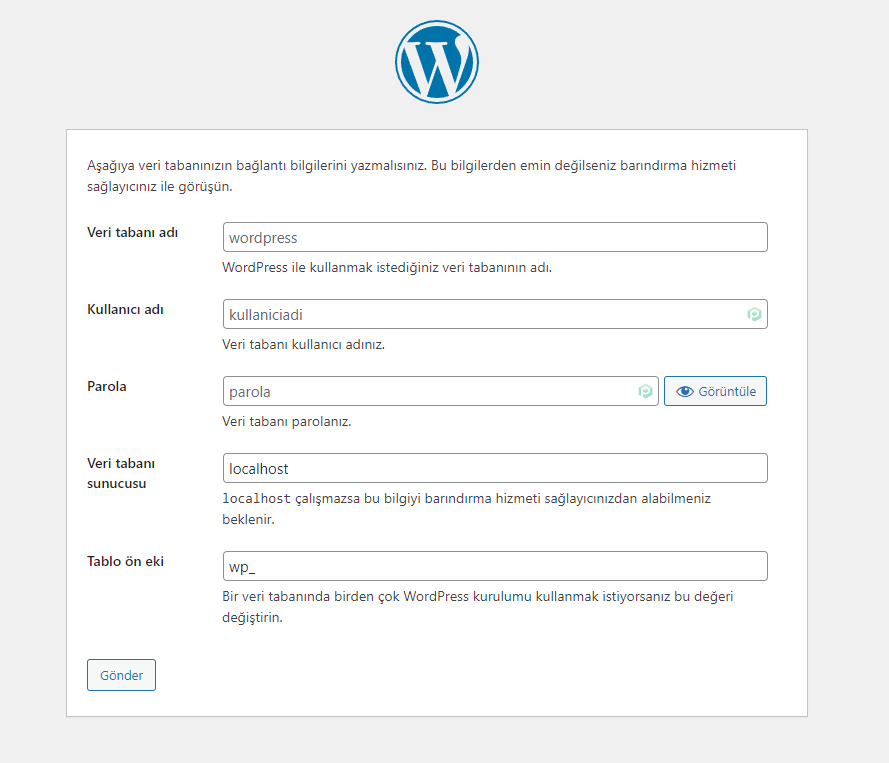
WordPress kurulumuna geçmeden önce yapmamız gereken bir işlem daha var. Kurulum aşamasında wp.config dosyası varsayılan olarak wp-config-sampe.php adıyla gelir. Ancak normalde wp-config.php olması gerekir. Bu dosyanın adını değiştirdiğinizde hata alacaksınız. Çünkü WordPress kurulumu tamamlandıktan sonra bu dosyanın adı otomatik olarak wp-config.php olarak değişir. Ancak kurulumdan önce bu adı taşıması gerekiyor.
Bu sorunu çözmek için http://localhost/phpmyadmin/ adresini ziyaret edin ve aşağıdaki giriş ekranına ulaşın:
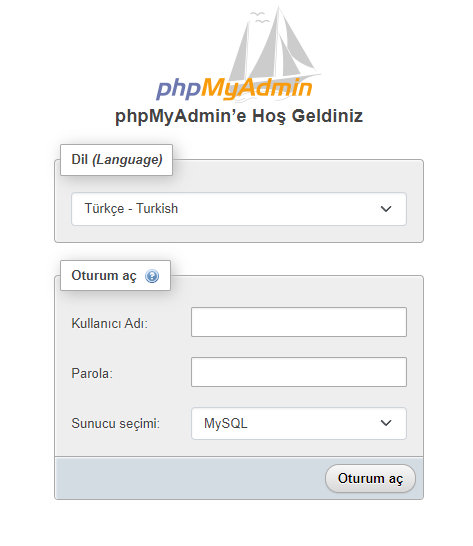
- Kullanıcı adı kısmına root yazın ve daha parolayı boş bırakarak phpMyAdmin’de oturum açın.
- Daha sonra bu ekranda “Veritabanları” sekmesine tıklayın ve bir veritabanı adı girerek “Oluştur” düğmesine tıklayın. (Yazdığınız veritabanı ismini kaydetmeyin unutmayın!)
Bu işlemi yaptıktan sonra WordPress kurulumuna geçebilirsiniz.
WordPress Kurulumunu Başlatma
- Bir tarayıcı açın ve WordPress kurulumunu başlatmak için
http://localhost/mywordpresssiteadresine gidin (burada “mywordpresssite”, WordPress dosyalarını çıkardığınız klasörün adıdır). - WordPress kurulum sihirbazı başlayacaktır. İlk olarak, dilinizi seçin ve “Devam Et” butonuna tıklayın.
- Site adı, kullanıcı adı, şifre ve e-posta adresi girin.
- Kurulumu tamamlayın.
Kurulum tamamlandıktan sonra http://localhost/klasoradi/ adresini giderek oluşturduğunuz WordPress sitesini ziyaret edebilirsiniz. WordPress paneline erişmek için http://localhost/klasoradi/wp-admin adresini ziyaret edin.
Sonuç
Web geliştirme yolculuğunuzda WAMP ve WordPress ile başlayarak, kendi lokal web sunucunuzu ve içerik yönetim sisteminizi başarıyla kurduğunuz bir noktaya ulaştınız. Bu rehber, temel bir WAMP kurulumundan başlayarak, bir WordPress web sitesinin nasıl kurulacağına dair adımları ayrıntılı bir şekilde ele aldı. WAMP’ın Windows üzerinde Apache, MySQL ve PHP’nin entegrasyonunu sağlayan bir platform olduğunu ve WordPress’in de dünyanın en popüler içerik yönetim sistemi olduğunu gördük. Her ikisi de, web projelerinizde esneklik ve özelleştirme imkanı sunarken, aynı zamanda geniş bir kullanıcı ve geliştirici topluluğunun desteğine sahip.
Kurulum sürecinde, özellikle WAMP kurulumu sırasında VC++ paketlerinin önemi ve WordPress kurulumu esnasında veritabanı oluşturma, wp-config dosyasının düzenlenmesi gibi kritik adımlar üzerinde duruldu. Bu aşamalar, projenizin sorunsuz bir şekilde çalışmasını sağlamak için hayati öneme sahiptir.
Sonuç olarak, bu rehber, web geliştirme dünyasına adım atmanız için gerekli bilgi ve araçları sağlamıştır. Yerel bir geliştirme ortamında projelerinizi geliştirerek, gerçek bir sunucu ortamına taşımadan önce fikirlerinizi test etme ve mükemmelleştirme fırsatı buldunuz. Bu, hem zaman hem de maliyet açısından verimliliği artırırken, aynı zamanda projeleriniz üzerinde daha fazla kontrol sahibi olmanıza olanak tanır. Şimdi, öğrendiklerinizi uygulama zamanı; web geliştirme projelerinizde başarılar dileriz!